




这里记录使用过程中的一些基本的设置或操作,一来防止备忘二来可以分享给刚接触UNRAID的小白同学
注:该说明适用于6.9.x ~ 6.12.x版本的UNRAID,未来新版本可能并不适用
关于应用市场和代理
由于UNRAID的插件市场以及很多插件都是基于github的,由于国内原因无法或流畅的访问github。因此需要魔法。
UNRAID上打开一个终端执行:
nano /etc/.wgetrc
添加:
use_proxy=yes (.wgetrc)
export http_proxy=http://192.168.0.x:1080
export http_proxy=http://192.168.0.x:1080


nano /etc/profile
添加:(注意这个是全局设置,建议使用完毕取消)
export http_proxy=http://192.168.0.x:1080
export http_proxy=http://192.168.0.x:1080
或者写入go文件中:
vim /boot/config/go
添加:
echo "export http_proxy=\"http://192.168.28.152:1080\"" >> /etc/profile # Added by ProxyEditor
echo "export https_proxy=\"http://192.168.28.152:1080\"" >> /etc/profile # Added by ProxyEditor
echo "wait=10" >> /root/.wgetrc # Added by ProxyEditor
echo "use_proxy=yes" >> /root/.wgetrc # Added by ProxyEditor
echo "http_proxy=http://192.168.28.152:1080" >> /root/.wgetrc # Added by ProxyEditor
echo "https_proxy=http://192.168.28.152:1080" >> /root/.wgetrc # Added by ProxyEditor 不建议使用代理插件“Proxy Editor” 该插件可能会导致无法访问网络应该有BUG,截至目前该插件在UNRAID7.0 Beta已经内置,但有相同问题
关于中文界面
UNRAID默认是英文的,如果要显示中文需要安装插件,有几种方法:
建议:设置代理后,在应用市场搜索插件安装,这是最简单的。
离线安装,搜索离线安装包进行安装
使用URL进行安装
应用市场进行安装,在应用市场搜索:chinese安装 (前提:应用市场可打开,否则设置代理)
关于硬盘直通
前提:硬件直通依赖:虚拟化+IOMMU请确认硬件是否支持。参考:https://zhuanlan.zhihu.com/p/348346903/
硬盘直通分为:硬盘(分区)直通
说明:直通一块硬盘,也可以直通某个分区(原文未说)
基本操作方式:创建虚拟机时硬盘选择
虚拟磁盘位置:手动 ls /dev/disk/by-id/xxx (xxx为shell下ls /dev/disk/by-id看到的实际硬盘(分区)名称)
虚拟磁盘总线: SATA (xxx为shell下ls /dev/disk/by-id看到的实际硬盘(分区)名称硬盘控制器直通
说明:进入MAIN->FLASH->Unraid OS编辑配置,备份原来配置后修改:kernel /bzimage append vfio-pci.ids=8086:10c9,8086:5ae3 pcie_acs_override=downstream #8086:10c9,8086:5ae3为硬件的id, 工具 -> 硬件设备中查看 initrd=/bzroot重启UNRAID之后,进入虚拟机的配置页面,在其它PCI设备当中已经可以看到直通后的SATA控制器和网卡,然后勾选即可
或者在UNRAID中进入:工具 -> 系统硬件 如图
关于CPU隔离
Unraid的“设置”中可以进行“cpu绑定” 可以CPU直通给VM,其默认选项就是直通
相关知识:
将前面的核心保留给宿主系统,而将后半部分的核心分配给虚拟机是一种最佳实践的做法,其原理和现代CPU的工作方式相关。
NUMA架构(Non-Uniform Memory Access):现代多处理器系统通常采用NUMA架构,其中包含多个处理器(或CPU)和对应的内存子系统。每个处理器核心与一组本地内存相连,但也可以访问其他处理器的内存。访问本地内存比访问远程内存更快,因此将任务分配到本地核心可以提高性能。
宿主系统的重要性:宿主系统是整个系统的基础,负责处理各种系统级别的任务,包括处理虚拟化管理、调度资源、处理外部设备等。将前面的核心保留给宿主系统可以确保它拥有足够的计算资源来管理整个系统。
CPU负载均衡:在一个典型的多核CPU中,不同的核心可以并行处理任务。但在某些情况下,一个核心可能会被满载,而其他核心仍有空闲。在这种情况下,任务调度器会尝试将任务分配给空闲的核心,以充分利用系统资源。
虚拟机的资源需求:虚拟机通常需要一定的CPU资源来运行其分配给的工作负载。将后半部分的核心分配给虚拟机可以确保虚拟机有足够的计算能力来运行其内部任务。
总的来说,这种做法的最佳实践基于对系统的理解和资源管理的考虑。通过将前面的核心保留给宿主系统,可以确保它能够有效地管理整个系统。而将后半部分的核心分配给虚拟机可以满足虚拟机内部的计算需求,同时也可以利用现代CPU的并行处理能力来提高整体性能。
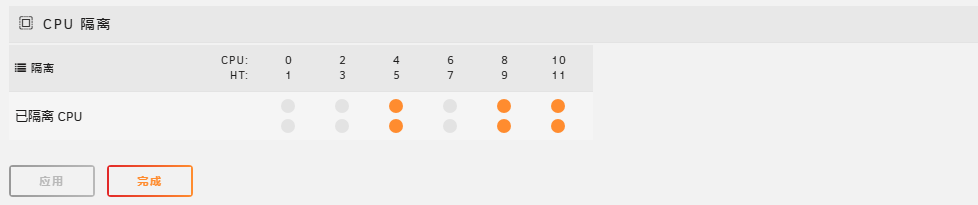
cpu隔离选项使用:
选中后unraid和Docker将不使用这些cpu核心或线程, 例如:
评论区